Priprava datotek
Pri pripravi datotek za tisk je potrebno biti pozoren na več elementov. Ker želimo, da bo vaš izdelek natisnjen po vaših željah, smo pripravili podrobna navodila za pravilno pripravo datotek. Ravno pravilna priprava datotek je osnova za kakovosten tisk in brezhiben izdelek.
|
1. |
Priporočeni grafični programi |
|
Za pripravo datotek za tisk vam svetujemo uporabo profesionalnih grafičnih programov. Uporabljajte programa Adobe InDesign, Illustrator, lahko tudi Freehand, PageMaker, Photoshop ali Quark Xpress, CorelDraw. |
|
|
2. |
Numerična določitev (dimenzije) |
|
Pripravite datoteko čim bolj natančno in preverite skupno dolžino in višino. Vaše datoteke za tisk (razen za velikoformatni tisk) naj bodo pripravljene na točen format (1:1). Če delate pripravo za velikoformatni tisk v pomanjšanem merilu (1:10), morate biti še toliko bolj pozorni na podrobnosti. Pri 10-kratnem povečanju se povečajo tudi napake! Preverite vse grafične elemente in še posebej velikost in ločljivost fotografij za povečavo. |
|
|
3. |
Dodatki za porezavo (Bleed) in odmik od robov (Margins) |
 |
|
|
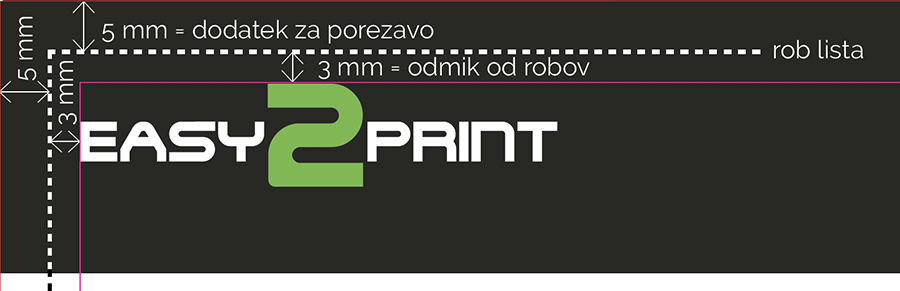
Tisk zaradi korekcije pomika na stroju (mediacomp) ni vedno 100 % natančen in včasih lahko odstopa tudi za nekaj mm. Ker se tiskovina obreže na točen format, lahko pride do zamikov in belih (praznih) linij ob robovih. Pri tisku v živi rob je zato potrebno grafičnim elementom dodati 3-5 mm dodatka za porezavo (bleed). Grafični elementi naj bodo odmaknjeni vsaj 3 mm od roba vaše tiskovine (margin), da bodo tudi v primeru zamika še vedno vidni v celoti. V primeru, da boste v tisk poslali grafiko brez dodatka za porezavo, jo bomo raztegnili (neproporcionalno) za 1 mm na vsako stran. Tako jo bomo lahko obrezali v format, ki ste ga naročili. |
|
|
4. |
Priporočena ločljivost (dpi) |
 |
|
|
Priporočena ločljivost (resolucija) za večino tiskovin je 300 dpi (dots per inch). Če ima vaša grafika ali fotografija več detajlov, črt in kontur, je priporočljiva večja ločljivost (tudi do 600 dpi). Večja ločljivost je priporočena tudi takrat, ko gre za manjši format tiska in želite foto kvaliteto detajlov. Pri tisku večjih formatov pa lahko uporabite tudi grafike ali fotografije z resolucijo 150 dpi. Spodaj navajamo primere ločljivosti za grafike in fotografije pri različnih končnih velikostih (1:1):
|
|
|
5. |
Uporabljajte vektorske (in ne bitne) grafike |
 |
|
|
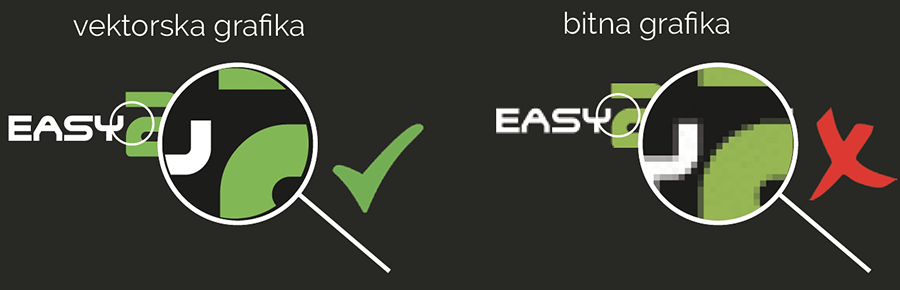
Pri vektorskih slikah so grafične ravnine opisane matematično (s krivuljami), te pa so določene s točkami. Vektorskim slikam zato lahko poljubno spreminjamo velikost, kakovost slike pa bo ostala nespremenjena. Bitne slike pa so sestavljene iz drobnih kvadratov. Če jih pogledamo od blizu, kvadratke celo vidimo. Pri povečavi bitne slike se povečajo tudi kvadrati. Slika postane "kockasta", ima slabo ločljivost in izgubi kakovost. Za tisk pripravite vektorsko sliko, saj le tako lahko zagotovimo, da bo tudi natisnjena videti dobro. |
|
|
6. |
Barvni prostor (CMYK, Pantone) |
 |
|
|
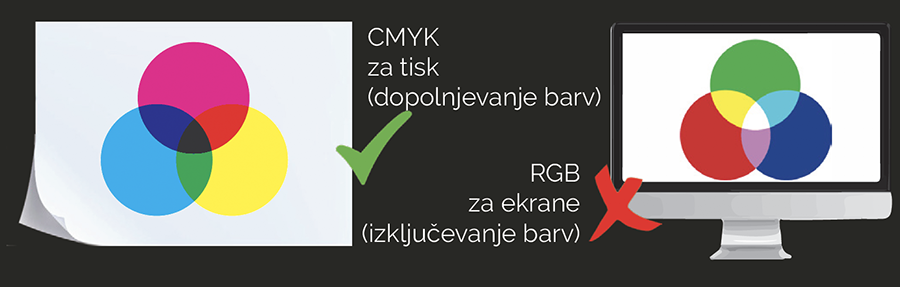
Vsi grafični elementi v vaši datoteki za tisk naj bodo v barvnem prostoru CMYK. V primeru, da ste uporabili tudi Pantone barvo, jo ustrezno označite. Pantone barve lahko tudi pretvorite v CMYK po njihovi lestvici. Nekatere Pantone barve je težje doseči, saj so daleč od CMYK barvnega prostora. Dobro je, da so elementi teh barv vektorski, saj lahko v datoteki (PDF ali EPS) označimo barvo in jo prilagodimo. Posebni odtenki: če želite poseben odtenek, ga v RIP-u lahko zamenjamo in "ujamemo", vendar to velja le za tiste odtenke, ki so na vektorskih elementih. Barvnih prehodov na ta način ni moč spreminjati. Če uporabljate barvne prehode (preliv, gradient, “ferlauf”), nastavite pri izvozu čimveč korakov za prehod med barvami. |
|
|
7. |
Črna barva in odtenki sivine |
|
Če želite doseči zelo globoko črnino večjih grafičnih elementov, jo sestavite iz CMYK barvnega prostora (zadošča npr.: C65 M50 Y50 K100). Višje vrednosti niso potrebne, še posebno zaradi hitrejšega sušenja barve. Tudi sivi odtenki so najlepši in popolnoma enakomerni, če so mešani po CMYK barvni lestvici in niso samo iz črne (K). Za besedila oz. črke uporabite samo črno barvo (C0 M0 Y0 K100), saj lahko pride do zamika pri tisku, ki je pri drobnih elementih bolj opazen. |
|
|
8. |
Barvna pokritost |
|
Seštevek vseh barvnih kanalov (C+M+Y+K) naj pri posamezni barvi ne presega 330 za tisk na premazne papirje oz. 280 za tisk na nepremazne papirje. Po drugi strani naj barvna pokritost ne bo manjša od 5. |
|
|
9. |
Znaki in pisave |
|
Vsi znaki in pisave naj bodo v krivuljah. Čeprav je na vašem računalniku pisava videti odlično, bo na našem morda videti drugače, zato je pomembno, da vse pisave in znake spremenite v krivulje, ki jih bomo pravilno videli tudi na naših računalnikih in jih bo tiskalnik pravilno preslikal na papir. Upoštevajte tudi minimalne velikosti grafičnih elementov. Pisava naj bo za optimalni tisk velika vsaj 6 pt, minimalna debelina drugih elementov pa naj bo vsaj 0,25 pt ali 0,1 mm. |
|
|
10. |
Curves, contrast, levels ipd. |
|
Celotni datoteki za tisk lahko spremenimo omenjene vrednosti in jih načelno vedno shranimo. Toda pozor, te nastavitve se nanašajo na celotno datoteko. Vsekakor je potreben testni izpis in potrditev naročnika. |
|
|
11. |
Priprava datoteke z oznakami za porezavo (Crop Marks) |
 |
|
|
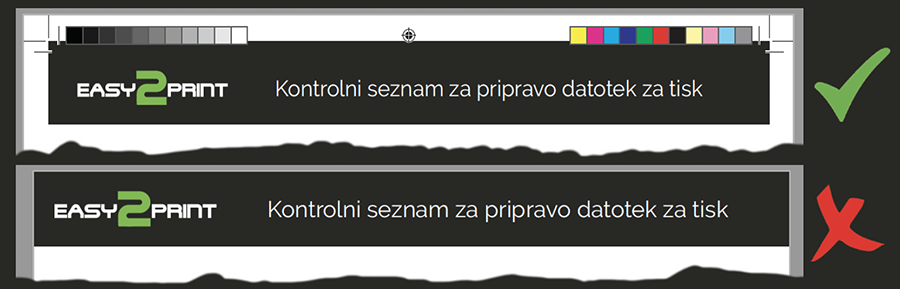
Datoteko izvozite v format PDF (priporočeno) ali EPS, PS, TIFF, JPG. Če datoteko shranjujete v TIFF, mora ta imeti samo en layer. Če nam boste poslali JPG, naj bo ta najvišje možne kvalitete. Za PDF je priporočeno, da uporabite PDF/ X-standard (PDF/X3 ali PDF/X1a) za shranjevanje. Pri izvozu datoteke dodajte oznake za porezavo (Crop Marks) in jih odmaknite od vaše tiskovine za razdaljo dodatka za porezavo. Še enkrat preverite, ali imate povsod dovolj dodatka za porezavo. |
|
|
12. |
Pošiljanje datoteke za tisk ter korekcija barv |
|
Datoteke, pripravljene za tisk, pripnite vašemu naročilu (če to ni možno, naročilo oddajte brez datotek in nas kontaktirajte na info@easy2print.si, da se dogovorimo o prenosu datotek). Priložite lahko tudi JPG sliko v pomanjšani velikosti za predogled končnega izdelka. V primeru, da nam datoteke prinesete na USB ključku ali na CD / DVD mediju, naj bodo vaši mediji formatirani za PC. S seboj lahko prinesete tudi barvni izpis z vsemi potrebnimi označbami. Če želite, da so barve natančno take kot izvirnik, lahko pridete osebno potrdit testni izpis (navadno to ni potrebno). |
|
00. |
|
Naložite si kontrolni seznam za pripravo datotek, ki vam bo v pomoč pri pravilni pripravi datotek za tisk. |